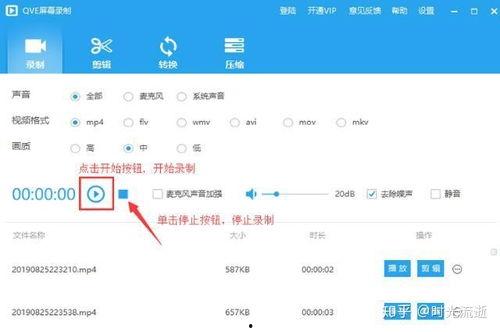
你有没有想过,有时候一部电影或者一段视频里的某个精彩瞬间,你想要保存下来,反复回味呢?今天,就让我来给你揭秘一个超级实用的技巧——如何使用QQ影音截取视频。别小看这个小小的功能,它可是能让你轻松成为视频剪辑小达人哦!
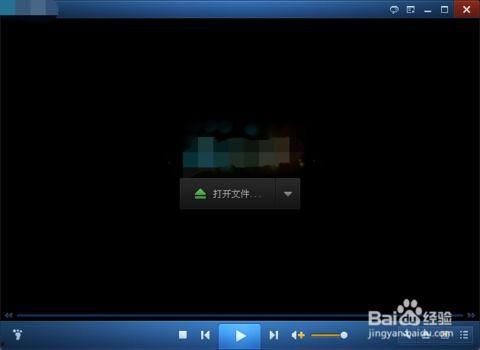
首先,你得知道,QQ影音是一款集播放、下载、转换等多种功能于一体的多媒体播放器。而截取视频功能,就是它众多实用功能中的一个。这个功能可以让你从任意视频文件中截取你想要的片段,保存为独立的视频文件。
1. 下载并安装QQ影音:如果你还没有安装QQ影音,可以先去官网下载安装。安装完成后,打开软件,你会看到一个简洁明了的界面。
2. 选择视频文件:打开QQ影音,点击“文件”菜单,选择“打开文件”,然后找到你想要截取的视频文件。
1. 播放视频:找到你想要截取的起始位置,点击播放按钮,让视频播放到这个位置。
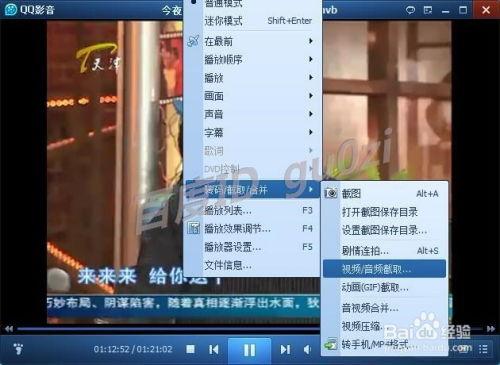
2. 设置截取范围:在播放视频的同时,点击“工具”菜单,选择“视频截取”。这时,你会看到一个截取窗口。
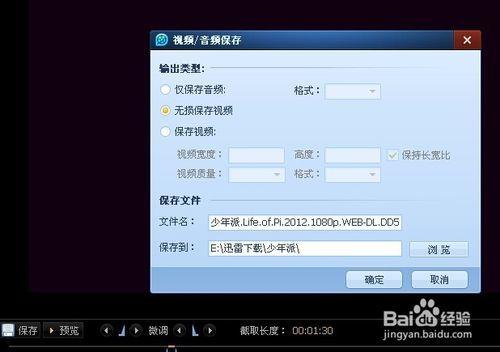
3. 调整截取范围:在截取窗口中,你可以看到视频的播放进度条。将进度条拖动到你想要截取的起始位置,然后点击“设置起始点”按钮。接着,将进度条拖动到你想要截取的结束位置,点击“设置结束点”按钮。
4. 选择保存格式:在截取窗口的下方,你可以看到“保存格式”选项。这里提供了多种视频格式供你选择,比如MP4、AVI、WMV等。根据自己的需求选择合适的格式。
5. 开始截取:设置好截取范围和保存格式后,点击“开始截取”按钮。稍等片刻,截取完成,你会在指定的文件夹中找到截取的视频文件。
1. 视频文件大小:截取的视频文件大小取决于原视频文件的大小和截取范围。如果截取范围较大,可能会导致视频文件较大。
2. 视频质量:截取的视频质量与原视频质量有关。如果原视频质量较高,截取的视频质量也会较好。
3. 截取时间:截取视频需要一定的时间,具体时间取决于视频文件的大小和电脑性能。
1. 批量截取:如果你需要截取多个视频文件,可以使用QQ影音的批量截取功能。在“视频截取”窗口中,点击“批量截取”按钮,然后选择多个视频文件,设置好截取范围和保存格式,即可批量截取。
2. 自定义截取:如果你对视频截取有特殊需求,比如只截取视频中的音频,可以使用QQ影音的自定义截取功能。在“视频截取”窗口中,点击“自定义截取”按钮,然后选择“音频截取”选项,即可只截取视频中的音频。
3. 截取字幕:如果你需要截取视频中的字幕,可以使用QQ影音的字幕提取功能。在“视频截取”窗口中,点击“字幕提取”按钮,然后选择字幕文件,即可提取字幕。
使用QQ影音截取视频,不仅操作简单,而且功能强大。无论是保存精彩瞬间,还是进行视频剪辑,它都能为你提供很大的帮助。快来试试吧,相信你一定会爱上这个功能!