亲爱的手机视频爱好者们,你是否有过这样的经历:在拍摄一段视频时,想要在画面中添加一个白框,让视频看起来更有层次感或者突出某个特定区域?别急,今天就来手把手教你如何轻松给手机视频加上白框,让你的作品更加专业!
首先,你得有一个好帮手——视频编辑软件。市面上有很多优秀的视频编辑工具,比如Adobe Premiere Pro、Final Cut Pro、手机上的VivaVideo、InShot等。这里我们以InShot为例,因为它操作简单,适合初学者。

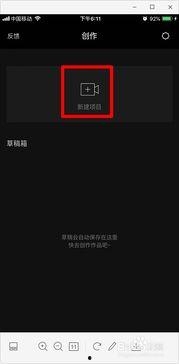
1. 打开InShot,点击“新建项目”,导入你想要编辑的视频。
2. 视频导入后,点击“添加素材”,选择“图片”,然后选择一个白色的矩形图片。这个矩形图片将作为你的白框。
3. 调整图片的大小和位置,使其覆盖你想要突出的区域。你可以通过拖动图片的角点来调整大小,通过拖动图片的中心点来调整位置。

为了让白框看起来不那么突兀,我们可以调整它的透明度。在InShot中,点击白框图片,然后点击“编辑”,找到“透明度”选项,调整到合适的值。一般来说,30%到50%的透明度比较合适。
为了让白框更加生动,你可以给它添加一些动画效果。在InShot中,点击白框图片,然后点击“动画”,选择你喜欢的动画效果,比如淡入淡出、缩放等。
完成以上步骤后,点击右上角的“导出”按钮,选择视频的分辨率和格式,然后点击“导出”。等待几秒钟,你的视频就加上白框啦!
1. 选择合适的白框尺寸。白框的大小应该与视频画面的比例相匹配,过大或过小都会影响视觉效果。
2. 注意透明度的调整。透明度过高或过低都会影响白框的视觉效果。
3. 选择合适的动画效果。动画效果应该与视频内容相匹配,不要过于花哨。
通过以上步骤,你就可以轻松给手机视频加上白框了。快来试试吧,让你的视频作品更加专业、有层次感!记得分享你的作品,让更多人看到你的创意和努力哦!