
亲爱的电脑用户们,你是否曾有过这样的经历:想要记录下电脑屏幕上的精彩瞬间,却不知道如何操作?别担心,今天我要给你带来一篇特别详细的多角度文章,让你轻松学会如何在Windows 7系统下录制视频。准备好了吗?让我们一起探索这个有趣的话题吧!
在开始录制视频之前,首先要明确自己的需求。是想要录制游戏、教程还是其他内容?根据需求选择合适的录制工具至关重要。以下是一些常用的录制工具:
1. Windows自带的“屏幕录制”功能:这个功能简单易用,适合录制简单的教程或演示。
2. OBS Studio:这是一款功能强大的开源软件,支持多种视频格式和录制设置,适合录制游戏和高性能应用。
3. Bandicam:这款软件界面简洁,操作简单,适合录制屏幕和游戏视频。

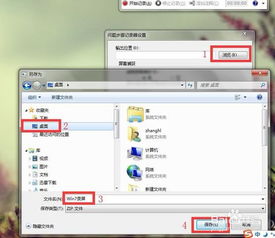
下面以Windows自带的“屏幕录制”功能为例,教大家如何录制视频。
1. 打开“屏幕录制”功能:按下“Windows键 R”打开运行对话框,输入“psr”并按回车键,即可打开“屏幕录制”功能。
2. 选择录制区域:在弹出的窗口中,你可以选择录制整个屏幕或自定义录制区域。
3. 设置录制选项:点击“设置”按钮,你可以调整录制视频的分辨率、帧率等参数。
4. 开始录制:点击“录制”按钮,屏幕上会出现一个红色的录制区域,你可以开始录制视频了。
5. 结束录制:录制完成后,点击屏幕上的红色录制区域,即可结束录制。

如果你想要录制游戏视频,可以使用OBS Studio这款软件。以下是录制游戏视频的步骤:
1. 下载并安装OBS Studio:从官方网站下载OBS Studio安装包,并按照提示安装。
2. 打开OBS Studio:运行OBS Studio,点击“设置”按钮,选择“视频编码”选项卡,将编码器设置为“NVENC H.264”或“AMD VCE H.264”。
3. 添加源:在OBS Studio的预览窗口中,点击“ ”按钮,选择“游戏捕获”选项,然后选择你的游戏。
4. 调整设置:在“设置”选项卡中,你可以调整视频分辨率、帧率等参数。
5. 开始录制:点击“开始录制”按钮,即可开始录制游戏视频。
录制教程视频时,可以使用Bandicam这款软件。以下是录制教程视频的步骤:
1. 下载并安装Bandicam:从官方网站下载Bandicam安装包,并按照提示安装。
2. 打开Bandicam:运行Bandicam,点击“设置”按钮,选择“视频”选项卡,将编码器设置为“Xvid”或“H.264”。
3. 添加源:在Bandicam的预览窗口中,点击“ ”按钮,选择“屏幕”选项,然后选择你想要录制的屏幕区域。
4. 调整设置:在“设置”选项卡中,你可以调整视频分辨率、帧率等参数。
5. 开始录制:点击“开始录制”按钮,即可开始录制教程视频。
通过以上教程,相信你已经学会了如何在Windows 7系统下录制视频。无论是录制游戏、教程还是其他内容,都可以轻松应对。希望这篇文章能帮助你解决录制视频的难题,让你的电脑生活更加丰富多彩!